Langkah langkah membuat Website Manajemen Tugas dan Jadwal Perkuliahan Menggunakan WordPress Gratis
- Pertama tama login dengan menggunakan email lalu pilih versi yang free nya
- Setelah login klik logo di pojok kiri atas.
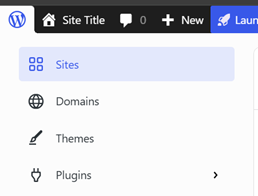
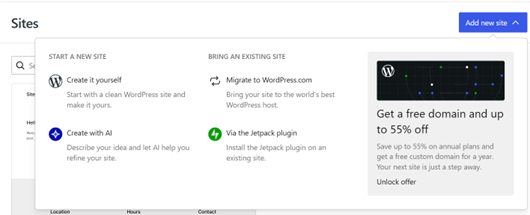
- Kemudian klik pada bagian “add new site”. Selanjut nya pilih opsi “create it yourself”
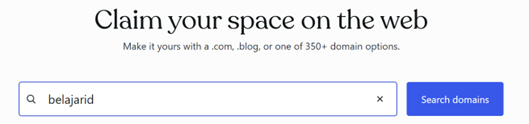
- Setelah itu buat domainnya lalu klik “search domains”, lalu pilih yang versi free nya.
- Kemudian pilih “edit site design”
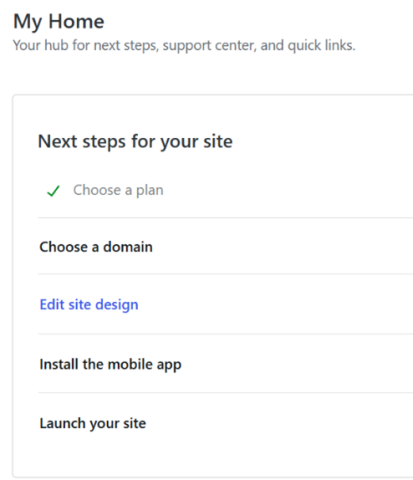
- Setelah itu tambahkan 2 pages baru yang akan digunakan sebagai tempat untuk menyimpan buku rujukan mata kuliah dan yang akan di gunakan sebagai halaman utamanya.
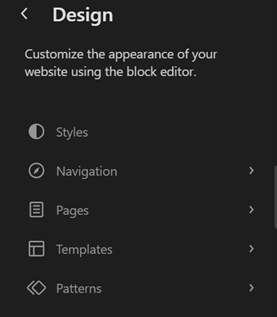
- Anda bisa beri nama seperti ini
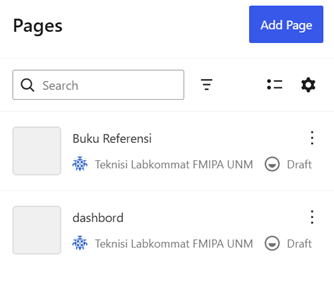
- Pertama tama pilih yang bagian dashbord dulu yang akan kita edit.
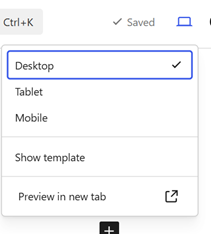
- Karena kita akan lebih sering menggunakan HP untuk mengakses web nya, maka disarankan edit layout nya di versi HP/mobile. Jangan lupa centang juga yang bagian “show template”.
- Kemudian klik yang tanda “+” untuk menambahkan isi pada web kita.
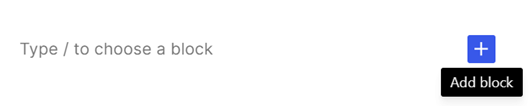
- Pada bagian ini kita bebas untuk berkreasi karna terdapat banyak pilihan yang bisa di gunakan untuk mengisi web kita.
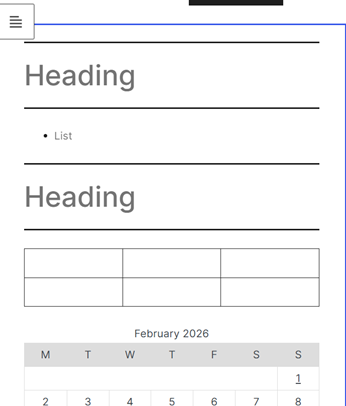
- Sebagai contoh, karna kita ingin mengisi dengan jadwal matakuliah dan list tugas maka yang perlu kita tambah kan diataranya:
- Untuk yang garis nya tambahkan “separator”
- “Heading 2” untuk judulnya seperti “List tugas” dan “jadwal matakuliah”
- “List” untuk mengisi list tugas
- “tabel” untuk jadwal mata kuliah nya supaya lebih rapi
- Dan “calender” sebagai tambahan (bersifat opsional)
- Selanjutnya kita edit bagian header nya, klik saja bagian paling atas hingga muncul “edit”
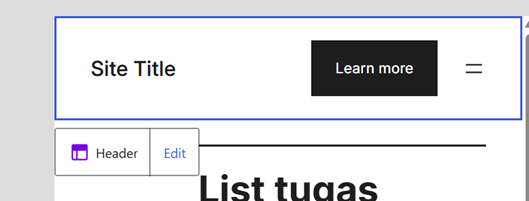
- Kita hapus bagian ini nya saja dengan cara klik bagian yang akan di hilangkan
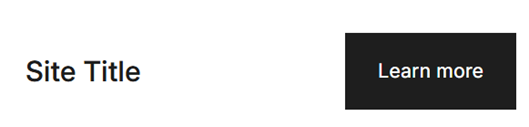
- Maka akan muncul seperti di bawah ini K
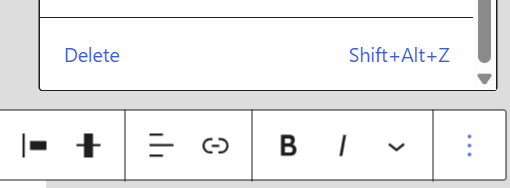 Klik titik 3 lalu pilih “delete”/atau bisa juga pilih yang bagian “hide” setelah itu save.
 - Selanjutnya jika anda ingin mengubah warna header nya
- Tekan lambang di samping kata “save” kemudian pilih bagian “color” lalu pilih warna yang di inginkan kemudian “save”.
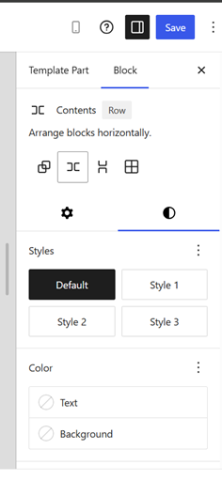
- Tekan lambang di samping kata “save” kemudian pilih bagian “color” lalu pilih warna yang di inginkan kemudian “save”.
- Setelah itu kembali ke menu dashbord nya

- Kemudian “publish” di sebelah kanan atas

- Selanjutnya kita akan mengedit yang bagian tempat buku rujukan matakuliah nya
- Pilih logo yang ada pada pojok kiri atas

- Kita lanjut edit yang buku referensi nya
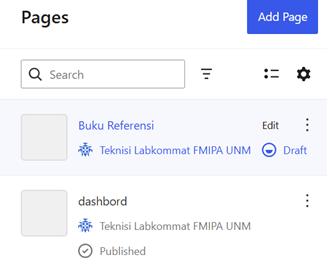
- Untuk langkah langkah nya hampir sama seperti yang sebelumnya, yang membedakan hanya pada bagian buku referensi ini kita tambah kan “File” sebagai tempat untuk mengupload file buku nya. Silahkan upload buku rujukan anda di sini.
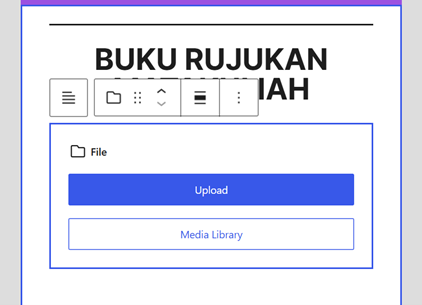
- Jika sudah selesai silahkan tekan “publish”
- Selanjutnya kita akan membuat supaya saat kita pertama kali membuka web nya yang muncul itu menu “dashbord”
- Tekan logo wordpress di pojok kiri atas untuk kembali ke halaman utama wordpress
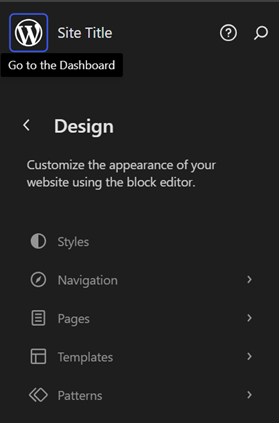
- Kemudian cari “setting”, kemudian pilih yang menu “reading”
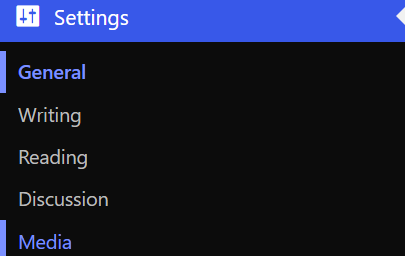
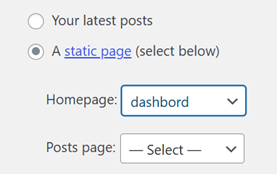
- pilih “a static page” dan di bagian homepage pilih yang akan di munculkan pertama kali saat membuka web, yaitu sebagai contoh “dashbord”
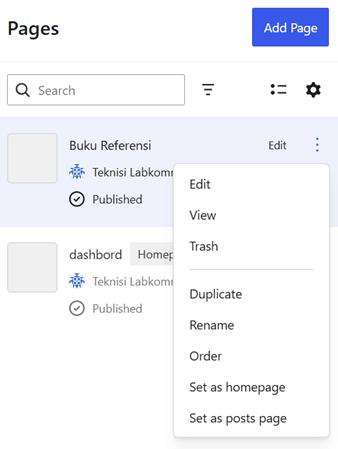
- Cara lain bisa juga dengan klik titik 3 dan pilih bagian “set as homepage”
- Setelah itu, jika anda ingin coba buka di HP silahkan salin saja link web nya lalu buka link nya di HP pastikan saat login email yang di gunakan adalah email yang sama dengan yang di gunakan untuk membuat webnya.
- Selesai, untuk selebihnya anda bisa kreasikan sendiri.