CARA MENGATASI LISENSI MICROSOFT OFFICE YANG HILANG PADA LAPTOP
Microsoft Office (Word, Excel, PowerPoint, dan aplikasi lainnya) memerlukan lisensi yang sah agar seluruh fitur dapat digunakan. Pada beberapa kondisi, lisensi tersebut dapat “hilang” atau tidak terdeteksi, sehingga Office menampilkan pesan seperti Product Activation Failed atau Unlicensed Product, dan aplikasi berubah menjadi mode baca saja (read-only). Kondisi ini sering terjadi setelah laptop diinstal ulang, Windows diperbarui, akun Microsoft berganti, atau langganan Microsoft 365 berakhir.
Dokumen ini menjelaskan penyebab, persiapan, serta langkah-langkah penyelesaian secara berurutan, mulai dari cara yang paling sederhana hingga cara yang lebih mendalam. Disarankan untuk mengikuti langkah sesuai urutan dan berhenti ketika Office sudah kembali aktif.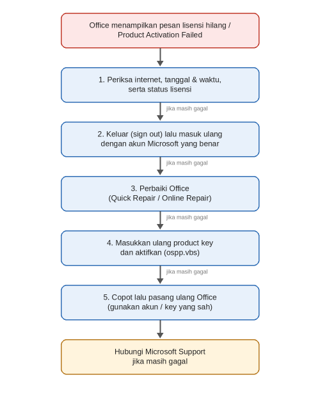
Gambar 1. Alur penanganan lisensi Office yang hilang (ilustrasi)Penyebab Lisensi Office Hilang atau Tidak Terdeteksi
- Instal ulang Windows atau penggantian komponen laptop, sehingga data lisensi pada perangkat terhapus atau tidak cocok lagi.
- Masuk dengan akun Microsoft yang salah, yaitu akun yang tidak memiliki lisensi Office.
- Langganan Microsoft 365 berakhir atau pembayaran gagal diproses.
- Tanggal, waktu, atau zona waktu laptop tidak tepat, sehingga verifikasi lisensi ke server gagal.
- File instalasi Office rusak akibat pembaruan yang terputus, malware, atau pembersihan sistem.
- Product key sudah melebihi batas perangkat atau tidak valid.
- Lisensi organisasi (kantor atau sekolah) tidak terhubung karena laptop tidak tersambung ke jaringan atau VPN organisasi.
Persiapan Sebelum Memulai
- Pastikan laptop tersambung ke internet yang stabil.
- Periksa tanggal, waktu, dan zona waktu. Klik kanan jam di pojok kanan bawah, pilih Adjust date and time, lalu aktifkan Set time automatically.
- Siapkan akun Microsoft (email dan kata sandi) yang digunakan saat membeli atau mengaktifkan Office.
- Siapkan product key 25 karakter (jika membeli secara retail), biasanya tertera pada kartu, kemasan, atau email pembelian.
- Simpan dahulu dokumen penting ke tempat lain, terutama sebelum melakukan perbaikan atau instal ulang.
- Gunakan akun Administrator pada Windows.
Langkah-Langkah Mengatasi
Langkah 1. Periksa Status Lisensi
Langkah pertama adalah memastikan apakah lisensi benar-benar hilang atau hanya gagal diverifikasi.
- Buka salah satu aplikasi Office, misalnya Word.
- Klik menu File, lalu pilih Account (atau Akun).
- Perhatikan bagian Product Information. Jika tertulis Unlicensed Product atau muncul pesan Product Activation Failed, berarti lisensi belum terdeteksi.
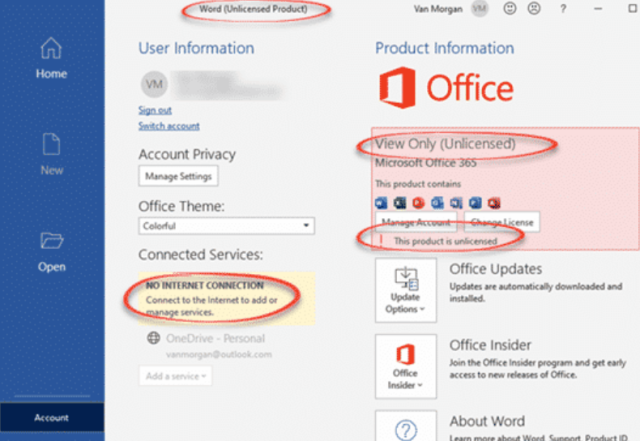
Pemeriksaan lebih rinci dapat dilakukan melalui Command Prompt sebagai berikut.
- Tekan tombol Windows, ketik cmd, klik kanan Command Prompt, lalu pilih Run as administrator.
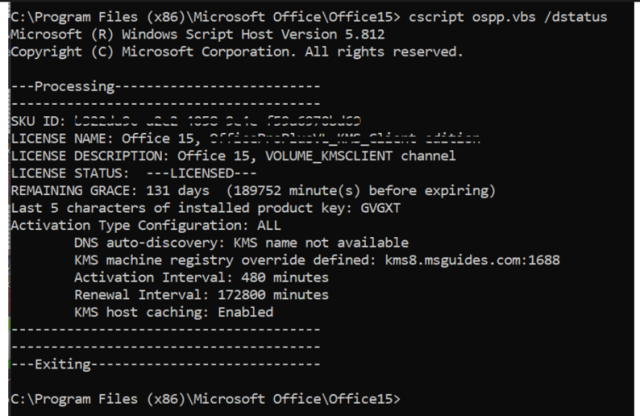
- Masuk ke folder instalasi Office dengan perintah berikut. Jika Office 32-bit pada Windows 64-bit, gunakan folder Program Files (x86). Untuk Office 2013 gunakan folder Office15. cd “C:\Program Files\Microsoft Office\Office16”
- Jalankan perintah untuk menampilkan status lisensi: cscript ospp.vbs /dstatus
- Baca hasilnya. Bagian LICENSE STATUS menunjukkan kondisi lisensi, misalnya LICENSED atau UNLICENSED. Catat juga 5 karakter terakhir product key yang tampil.
Langkah 2. Keluar dan Masuk Ulang dengan Akun yang Benar
Banyak kasus lisensi hilang disebabkan oleh akun yang salah atau sesi masuk yang kedaluwarsa.
- Pada File > Account, klik Sign out (atau Switch account).
- Tutup semua aplikasi Office, lalu restart laptop.
- Buka kembali Word atau Excel, klik Sign in, dan masukkan akun Microsoft yang membeli lisensi atau yang terdaftar pada langganan Microsoft 365.
- Untuk memastikan akun tersebut memiliki lisensi, buka account.microsoft.com/services, masuk, lalu periksa apakah Microsoft 365 atau Office tercantum dan masih aktif.
Jika Windows menyimpan data masuk lama, hapus terlebih dahulu melalui Control Panel > Credential Manager > Windows Credentials. Hapus entri yang diawali dengan MicrosoftOffice16 atau yang memuat kata Office, lalu ulangi proses masuk.
Langkah 3. Perbaiki Instalasi Office (Repair)
Apabila lisensi sebenarnya ada tetapi file Office rusak, fitur Repair dapat memulihkannya tanpa menghapus dokumen.
- Tutup semua aplikasi Office.
- Buka Settings > Apps > Installed apps (Windows 11) atau Control Panel > Programs and Features (Windows 10).
- Pilih Microsoft Office atau Microsoft 365, klik Modify (atau tiga titik lalu Advanced options/Modify).
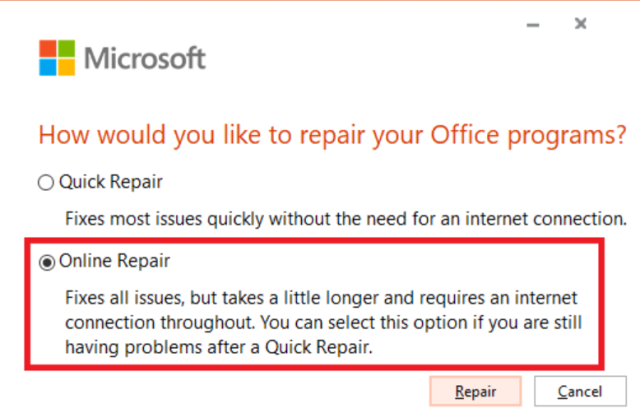
- Pilih Quick Repair, lalu klik Repair. Setelah selesai, buka Office dan periksa lisensi.
Jika belum berhasil, ulangi dengan memilih Online Repair. Proses ini memerlukan internet dan memakan waktu lebih lama
Langkah 4. Hapus Data Lisensi Lama dan Aktifkan Ulang
Langkah ini digunakan ketika lisensi lama menyebabkan konflik, atau ketika Anda memiliki product key retail yang perlu dimasukkan ulang.
- Reset cache lisensi. Tutup semua aplikasi Office, tekan Windows + R, ketik %localappdata%\Microsoft\Office\16.0\Licensing, lalu tekan Enter. Hapus seluruh isi folder tersebut (bukan foldernya), kemudian restart laptop dan masuk kembali ke Office.
- Hapus product key lama. Pada Command Prompt (administrator) dan folder Office seperti pada Langkah 1, jalankan perintah berikut dengan mengganti XXXXX menggunakan 5 karakter terakhir key yang tampil pada hasil /dstatus. cscript ospp.vbs /unpkey:XXXXX
- Masukkan product key yang sah. Ganti tanda X dengan 25 karakter product key Anda. cscript ospp.vbs /inpkey:XXXXX-XXXXX-XXXXX-XXXXX-XXXXX
- Aktifkan lisensi. Pastikan laptop tersambung ke internet. cscript ospp.vbs /act
Jika berhasil, akan muncul pesan Product activation successful. Jalankan kembali cscript ospp.vbs /dstatus untuk memastikan LICENSE STATUS berubah menjadi LICENSED.
Langkah 5. Copot dan Instal Ulang Office
Jika seluruh langkah di atas belum berhasil, lakukan instal ulang secara bersih.
- Cadangkan dokumen penting, lalu copot Office melalui Settings > Apps > Installed apps > Uninstall.
- Restart laptop.
- Masuk ke account.microsoft.com/services (atau portal Microsoft 365 dari kantor atau sekolah), pilih Install, dan unduh installer versi terbaru yang sesuai dengan lisensi Anda.
- Jalankan installer, tunggu hingga selesai, lalu masuk dengan akun yang benar atau masukkan product key.
- Periksa kembali status lisensi pada File > Account.
Langkah 6. Gunakan Alat Bantu dan Dukungan Microsoft
Microsoft menyediakan alat bantu resmi bernama Microsoft Support and Recovery Assistant yang dapat mendiagnosis masalah aktivasi Office secara otomatis. Alat ini dapat dicari dan diunduh melalui situs resmi dukungan Microsoft (support.microsoft.com). Apabila masalah tetap berlanjut, hubungi Microsoft Support dengan menyiapkan bukti pembelian, akun Microsoft yang digunakan, serta kode error yang muncul.
Kasus Khusus
- Office bawaan laptop (OEM atau preinstalled). Lisensi biasanya melekat pada akun Microsoft yang digunakan saat pertama kali mengaktifkan, atau pada kartu/kode dalam kemasan laptop. Telusuri akun tersebut, atau hubungi layanan pelanggan produsen laptop.
- Microsoft 365 berlangganan. Pastikan langganan masih aktif dan pembayaran berhasil. Jika kedaluwarsa, perpanjang langganan agar fitur penuh kembali.
- Lisensi kantor atau sekolah. Hubungkan laptop ke jaringan atau VPN organisasi, lalu hubungi administrator IT apabila aktivasi tetap gagal, karena lisensi biasanya dikelola secara terpusat.
- Office versi lama (2013, 2016, 2019, 2021). Lisensi bersifat sekali beli dan terikat pada product key atau akun. Gunakan Langkah 4 untuk memasukkan ulang key.
Ringkasan Gejala, Penyebab, dan Solusi
| Gejala / Kode Error | Kemungkinan Penyebab | Solusi |
| Product Activation Failed / Unlicensed Product | Lisensi tidak terverifikasi, akun salah, atau lisensi kedaluwarsa | Langkah 1 sampai 4 |
| 0xC004F009 | Masa tenggang (grace period) aktivasi telah habis | Masukkan ulang product key lalu aktivasi (Langkah 4) |
| 0xC004C008 | Product key melebihi batas aktivasi atau tidak valid | Periksa key dan jumlah perangkat; hubungi Microsoft Support |
| 0xC004F074 | Server KMS organisasi tidak terjangkau | Hubungkan ke jaringan/VPN kantor atau sekolah, atau hubungi admin IT |
| Tombol Aktivasi tidak tersedia | Akun Microsoft tidak memiliki lisensi | Masuk dengan akun yang membeli lisensi (Langkah 2) |
Peringatan Keamanan dan Legalitas
Hindari penggunaan aktivator, crack, atau product key bajakan yang banyak beredar di internet. Selain melanggar hak cipta dan ketentuan lisensi Microsoft, perangkat lunak tersebut sering disusupi malware yang dapat mencuri data, merusak sistem, dan pada akhirnya justru membuat lisensi kembali hilang. Gunakan hanya lisensi resmi dari Microsoft atau penjual resmi, atau pertimbangkan alternatif gratis dan sah seperti Office di web (office.com) maupun LibreOffice.
Tips Pencegahan
- Catat akun Microsoft dan product key di tempat yang aman, misalnya pengelola kata sandi.
- Selalu masuk ke Office menggunakan akun yang sama dan aktifkan pembaruan otomatis.
- Gunakan antivirus dan hindari membersihkan registry atau folder sistem secara sembarangan.
- Pastikan tanggal dan waktu laptop selalu otomatis.
- Sebelum instal ulang Windows, pastikan akun dan key Office sudah tercatat.
- Jika memiliki langganan, aktifkan pengingat perpanjangan.
Lisensi Office yang hilang umumnya dapat diatasi dengan memeriksa koneksi dan akun, memperbaiki instalasi, mereset lisensi lama, lalu mengaktifkannya kembali dengan akun atau product key yang sah. Apabila seluruh langkah telah dicoba dan lisensi tetap tidak terdeteksi, hubungi Microsoft Support atau penjual resmi agar masalah dapat diperiksa langsung terhadap data pembelian Anda.